

NEXT FEATURES
AI · 카메라
지금은 제품 QR 등록을 사용합니다. 패드 이미지와 AI는 출시 조건을 마친 뒤에만 추가됩니다.
현재 제공 범위
QR 코드는 제품 등록용입니다. 건강정보를 촬영하지 않습니다.
CAMERA
현재 사용 가능제품 QR 카메라
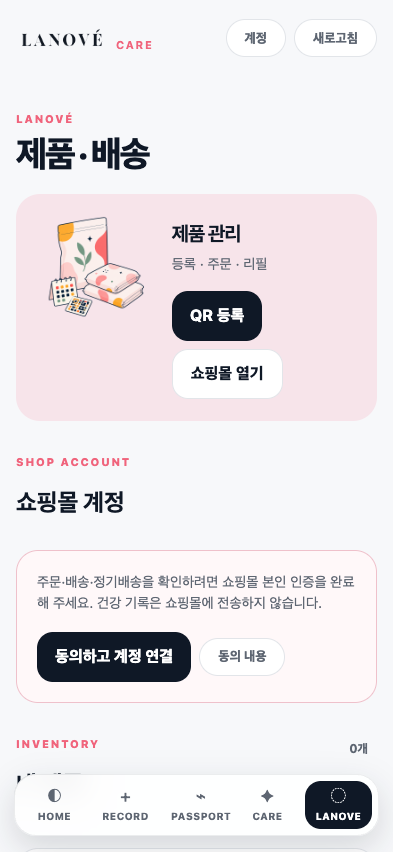
LANOVE 탭에서 QR을 스캔해 제품을 등록합니다.
제품 QR만 촬영하며 건강정보는 촬영하지 않습니다.PAD IMAGE
향후 앱 업데이트패드 이미지 직접 촬영
분리한 패드의 흡수면 한 장을 대상으로 합니다.
별도 동의와 검증 완료 뒤에만 촬영·저장합니다.AI SUMMARY
검증·규제 검토 후 제공AI 변화 요약
주기·패드·통증·증상·복약의 변화만 요약합니다.
원본 이미지를 쓰지 않으며 진단·치료 권고를 제공하지 않습니다.PAD VISION
검증·규제 검토 후 제공Pad Vision 이미지 분류
적음·보통·많음·매우 많음·분류 불가 중 하나만 표시합니다.
전문의·성능·규제 검토가 끝나기 전에는 결과를 제공하지 않습니다.INPUT → RESULT
무엇을 촬영하고, 무엇을 확인하나요?
- QR제품 QR → 보유 제품 등록
- AI주기·패드·통증·증상·복약 → 기록 변화 요약
- PAD분리한 패드 흡수면 → 5단계 분류
- !전문의 검토 · 모델 검증 · 규제 검토 · 별도 동의 완료 후 제공
CAPTURE GUIDE
무엇을 어떻게 촬영하나요?
카메라가 사용하는 대상과 촬영 범위를 기능별로 구분합니다.
촬영 전 확인
패드 촬영 방식은 향후 기능을 위한 예정 기준입니다. 최종 촬영 거리·조명·가이드 프레임은 전문의 검토와 성능 검증을 거쳐 확정하며, 기능이 열리기 전에는 분석 결과를 제공하지 않습니다.
PRODUCT QR
제품 QR 등록 사용 가능촬영 대상
LANOVE 제품 포장에 인쇄된 QR 코드
- 1QR 전체가 화면 안에 들어오도록 맞춥니다.
- 2빛 반사와 흔들림을 줄이고 카메라를 QR 정면에 둡니다.
- 3인식된 제품 등록 내용을 확인합니다.
촬영 후
제품 등록용 QR 정보를 확인해 보유 제품에 연결합니다.제품 QR 인식에만 카메라를 사용하며 신체나 건강정보를 촬영·분석하지 않습니다.
PAD IMAGE
패드 촬영 향후 앱 업데이트촬영 대상
사용 후 교체한 패드 한 장의 흡수면
- 1신체에서 완전히 분리한 패드를 펼쳐 단색 배경에 둡니다.
- 2밝고 고른 조명에서 패드 전체가 보이도록 정면 위에서 촬영합니다.
- 3얼굴·신체·손·주변 사람이나 문서가 화면에 나오지 않게 합니다.
- 4필터·색상 보정 없이 흔들림과 그림자가 적은 사진 한 장을 확인합니다.
촬영 후
현재 Android 웹앱에는 패드 사진 업로드·직접 촬영·분석 버튼을 제공하지 않습니다. 승인된 Pad Vision이 열리면 동의한 이미지만 분석 입력으로 사용합니다.앱 카메라를 이용한 직접 촬영과 Pad Vision 결과는 현재 제공되지 않으며, 검증 과정에서 촬영 기준이 변경될 수 있습니다.
ANALYSIS GUIDE
무엇을 파악하고 분석하나요?
기록 기반 요약과 이미지 분류가 사용하는 입력과 결과 범위를 구분합니다.
입력동의·품질 확인승인된 분석제한된 결과
AI SUMMARY
AI 요약 검증·규제 검토 후 제공기록 기반 AI 변화 요약
분석 입력
월경 기간, 패드 교체 횟수, 통증·기능 영향, 증상, 복약 등 직접 입력한 구조화 기록파악 범위
- 현재 Cycle과 이전 3·6·12 Cycle의 기간과 빈도 차이
- 기록에 실제로 존재하는 수치와 변화 방향
- 승인된 임상 Rule에 맞는 비진단적 표현 여부
제공 예정 결과
근거 기록을 함께 확인할 수 있는 짧은 변화 요약원본 이미지를 사용하지 않습니다.
PAD VISION
Pad Vision 검증·규제 검토 후 제공패드 이미지 분류
분석 입력
별도 동의를 거쳐 선택한 패드 이미지 한 장파악 범위
- 패드 전체 포함 여부, 흔들림, 밝기, 가림 등 이미지 품질
- 이미지에서 보이는 흡수·오염 영역의 범위와 분포
- 승인된 모델이 정한 다섯 가지 결과 범위에 해당하는지 여부
제공 예정 결과
적음·보통·많음·매우 많음·분류할 수 없음 중 한 가지적음보통많음매우 많음분류할 수 없음
정확한 혈액량·질환·진단 결과를 만들지 않습니다.